QUEST LOG · April 16, 2019· UPDATED June 2, 2026
Lenovo-LEGION-Y520 windows10+Ubuntu18.04 デュアルブート
# インストール前の準備
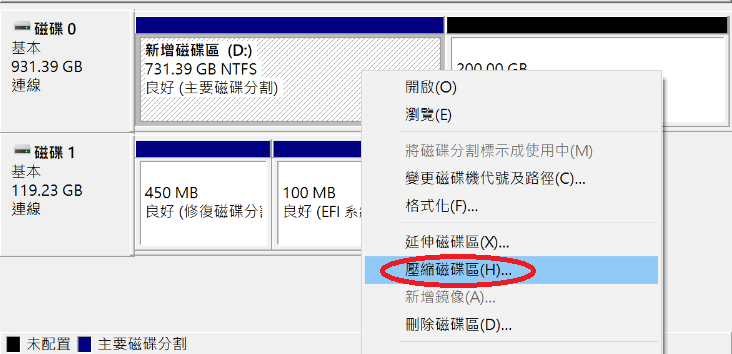
- まず Windows 上で、新しいシステムをインストールするためのパーティションを切り出す
PC -> 右クリック -> 管理 -> ディスクの管理
Ubuntu を起動用 USB に焼く。私は rufus と ubuntu を使いました
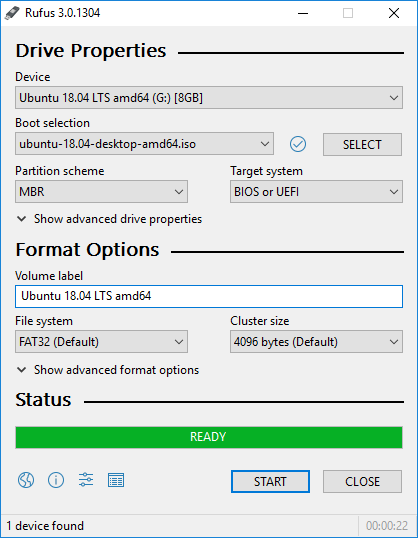
rufus screenshot BIOS に入って設定を変える(本体左側の小さな穴を尖ったもので押して起動するか、起動時に F2)
[configuration]->Sata Controller Mode を AHCI に。そうしないと Ubuntu のインストール時に SSD が認識されない
[Security]->Secure Boot を disabled に
[Boot]->Boot Mode[UEFI]、USB BOOT[Enabled]、これらの設定になっているか確認
F10 で設定を保存
- boot menu に入って、挿した USB を選んで起動(尖ったもので小さな穴を押して選択)
# インストール
ここからインストール開始です。
普通の OS のインストールと同じなので、こちらのインストールガイド を参考にしてください
私は Windows Boot Manager と共存 するオプションを選びました。設定の手間がかなり省けます。
# インストール後のちょっとしたトラブル解決
- インストールが終わると、ubuntu には入れるのに windows に入れないことに気づきます。こちら を参考にしました
win10 をインストールしたときに、BIOS の Sata Controller Mode が AHCI ではなかったため、起動できないのです
(1) まず ubuntu に入ってから再起動し、BIOS に入る
(2) [configuration]->Sata Controller Mode を Intel RST Premium にして、F10 で保存
(3) grub 経由で windows に入ったら、shift キーを押しながら再起動し、トラブルシューティング -> 詳細オプション -> スタートアップ設定 -> 再起動
(4) 再起動時に grub の画面を通るので、System setup を選び、BIOS の Sata Controller Mode を AHCI に戻して、F10 で保存してもう一度再起動
(5) grub から windows10 に入ったあと、もう一度再起動すれば、デュアルブートできるようになります
- 時刻がずれる問題。こちら を参考にしました
実は windows 側を UTC 形式に変える方法もあるのですが、windows の設定はなるべく触りたくないので
sudo apt-get install ntpdate #安裝ntpdate
sudo ntpdate time.windows.com #設定時間伺服器
sudo hwclock --localtime --systohc #設定本機時間
これでデュアルブートの楽しさを満喫できます。楽しさも 2 倍(笑)
# プログラミング初心者なので、間違いがあればぜひご指摘ください
質問があれば気軽に連絡してください。改善したほうがいいところも教えてもらえるとうれしいです
公開中のアプリ
iOS・Android で無料。