QUEST LOG · September 20, 2019· UPDATED December 17, 2025
Hexo で無料のブログを作る
いろいろな事情があって Blogger から GitHub Pages へ引っ越し、1 学期のあいだ付き合ってくれた Blogger は正式に更新停止となりました。記念に元のサイトはこちら 。Hexo に乗り換えた理由は以下のとおりです。
- Blogger の管理画面は本当に簡素(慣れても、そこから先に手を入れるのが難しい)。
- 普段使っている Markdown 記法を、HTML に変換してから Blogger のエディタに貼る必要がある。
- 機能が Blogger 本体に縛られる。
- コードブロックを入れるだけでも CSS をいじる必要があって、カスタムテーマを一度ちょっと直したら、もうそれ以上触る気がなくなる。
というわけで乗り換えました〜〜
# Why GitHub Pages??
GitHub Pages を選んだ理由はシンプルです。
- Markdown 記法でそのまま記事が書ける
- Markdown 記法はとても楽で、コードも簡単に挿入できる
- レイアウトが簡単なので、HTML ではなく記事の中身に集中できる
- 基本の記法は CheatSheet
- GitHub Pages でホスティングできる
- GitHub で username.github.io というリポジトリを新しく作るだけで、username.github.io でトップページにアクセスできる
- サーバーを自分で管理する必要がなく、GitHub が面倒を見てくれる
- git で自分のブログを管理できる
- branch と merge で、いま手を入れている記事を管理できる
- 記事を消しても git で復元できる
# Why Hexo??
Hexo を使う前に Jekyll も試しました。Ruby のほうが少し慣れていたからです。
でも Jekyll は中国語の情報が少なく、Ruby の Windows 上での挙動も、うーん……。宗教戦争をしたいわけではないですが、Ruby に比べると、Hexo が必要とする Node.js のほうが Windows にやさしいです。
そして一番大事なのは、Hexo の作者 tommy351 が台湾人だということ!! これは使うしかないでしょう。
実は技術的な 理由もあります! たとえば Ruby だと、記事が増えるとサイト生成がかなり遅くなります。Jekyll にも最適化の方法を編み出した人はいますが、そこまで面倒なことはしたくなかったので、最終的に Hexo を選びました〜
# インストール手順
Node.js をインストール
- まず Node.js の公式サイトからダウンロードしてインストール
Hexo をインストール
- npm でインストール
npm install hexo-cli -g
- インストールできたら、次のコマンドでバージョンを確認できます
hexo version
- 自分のブログを作る
hexo init blog  #初始化blog
cd blog         #切換至blog資料夾
npm install     #安裝相關套件
hexo server #在localhost顯示頁面- 記事を GitHub にデプロイする
deploy:
    type: github
    repository: git@github.com:yourname/yourname.github.io.git
    branch: master
GitHub とローカル環境をつなぐ方法については、ここでは省略します。
- デプロイを実行
hexo d
ERROR Deploer not found が出たら、次のコマンドを実行npm install hexo-deployer-git --save
# ブログを美しくする
もちろん、Hexo を使うなら一番大事なのはブログの見た目ですよね〜
私は Next を使っていて、themes フォルダに clone してから、ここを書き換えます。
## Extensions
## Plugins: https://hexo.io/plugins/
## Themes: https://hexo.io/themes/
theme: next #修改這行
あとは公式サイトを見ながら、自分だけの Next に仕上げていけます。
# エディタで記事を書く
私は vscode で .md ファイルを書いています。プレビューしながら書けるのでとても便利ですし、ターミナルと組み合わせれば、さっと書いてさっと公開できます
hexo clean
hexo d -g #d部屬 g=generate
これだけで md ファイルが自動で HTML に変換され、GitHub にデプロイされます。
# タイトルの色を変える
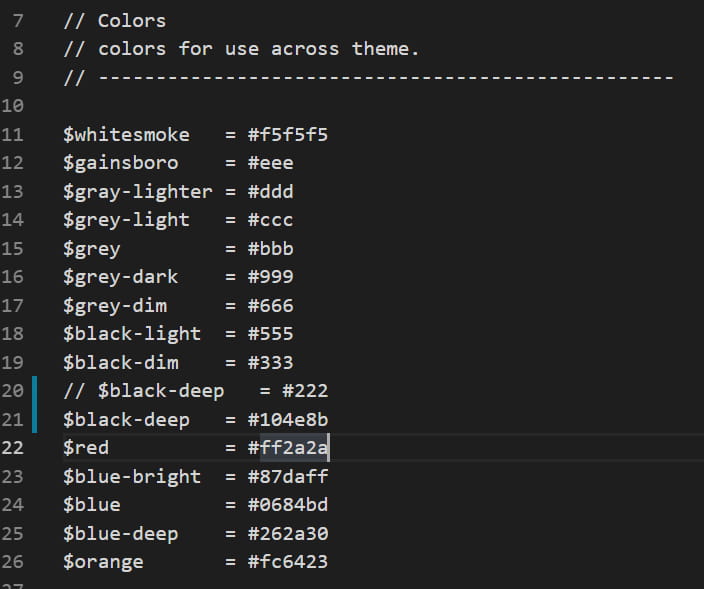
source/css/_variables/base.styl に、もともとの色のカラーコードがあります
w3s で好きな色を選んで、hexo s で確認してみましょう
# Extra Live2D 看板娘
ここではあまり詳しく書きません
まず live2d の pkg をインストール
npm install --save hexo-helper-live2d
好きな 2D 娘 を選ぶ
npm install {你選的}
_config.ymlに以下をまるごと追加
live2d:
  enable: true
  pluginModelPath: assets/
  model:
    use: live2d-widget-model-haru/02 # 改成你選擇的
  display:
    position: right
    width: 150
    height: 300
  mobile:
    show: false  #手機顯示
# Reference
Hexo のインストール手順とメモ
Hexo+GitHub で、初心者でもすぐにブログが作れる
Hexo で自分だけのブログを作る
hexo に live2d の看板娘アニメーションを追加する
hexo-helper-live2d
公開中のアプリ
iOS・Android で無料。